यहाँ से शुरू करें
Matplotlib की बुनियादी बातें
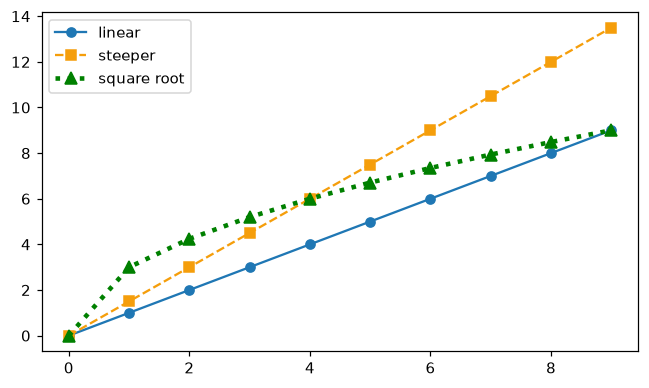
pyplot से अपने पहले चार्ट बनाएँ, लेबल, लेजेंड, रंग और एक फ़िगर में कई चार्ट जोड़ें, और रोज़ काम आने वाले चार तरह के चार्ट सीखें।
- 9 पाठ
- लगभग 2 घंटे

Python में चार्ट बनाने के छोटे पाठ। हर पाठ में एक इंटरैक्टिव विज़ुअलाइज़र, उसे बनाने वाला कोड और उसे ऑनलाइन चलाने का बटन है।
एक पाथ अपनाएँ: पहले छोटे पाठ, फिर एक चैलेंज जिससे पता चले कि आप यह विचार खुद लागू कर सकते हैं।
pyplot से अपने पहले चार्ट बनाएँ, लेबल, लेजेंड, रंग और एक फ़िगर में कई चार्ट जोड़ें, और रोज़ काम आने वाले चार तरह के चार्ट सीखें।
एक्सिस और टिक नियंत्रित करें, ज़रूरी बातें एनोटेट करें, फैलाव और अनिश्चितता दिखाएँ, डेटा स्टैक करें, pandas DataFrame प्लॉट करें और रिपोर्ट के लिए फ़िगर सेव करें।
हीटमैप, दो y एक्सिस, जटिल लेआउट, 3D सतहें और एनिमेशन, आखिर में सेल्स डैशबोर्ड प्रोजेक्ट।
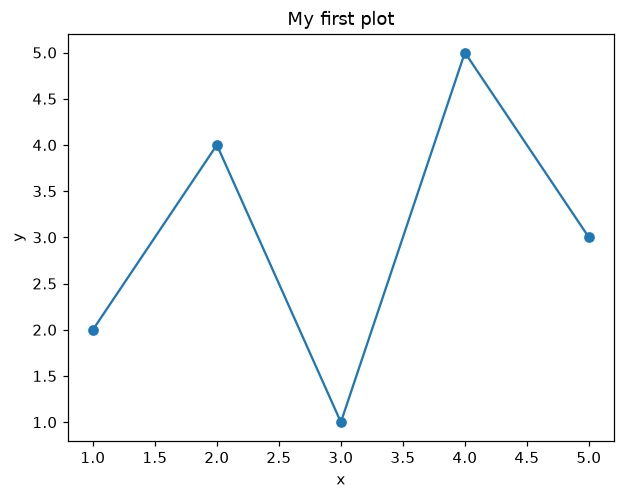
matplotlib.pyplot से कुछ ही लाइनों में Python में ग्राफ़ बनाएँ: plt.plot, plt.title, plt.xlabel और plt.show।
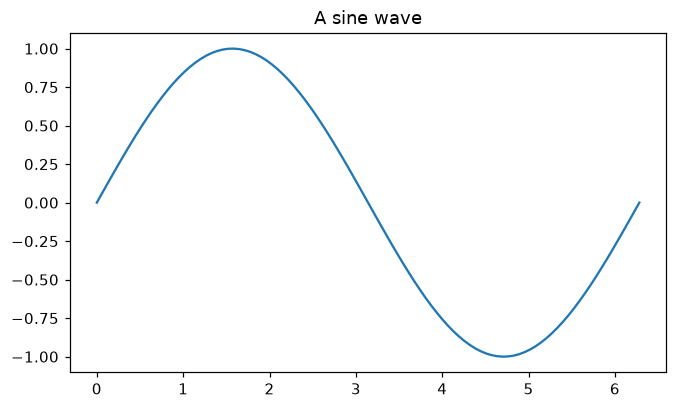
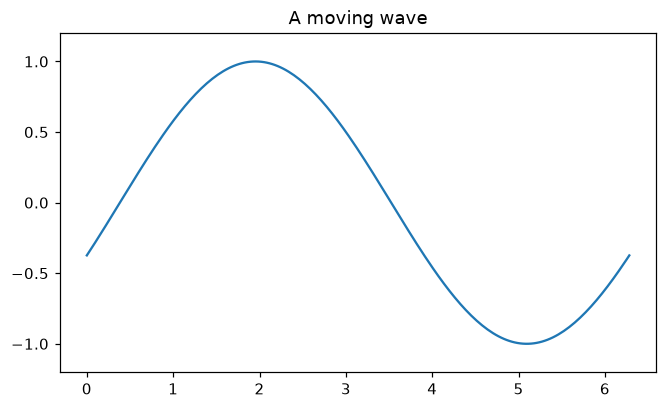
पाठ देखें →plt.subplots और ax.plot से NumPy डेटा का स्मूद लाइन ग्राफ़ बनाएँ।
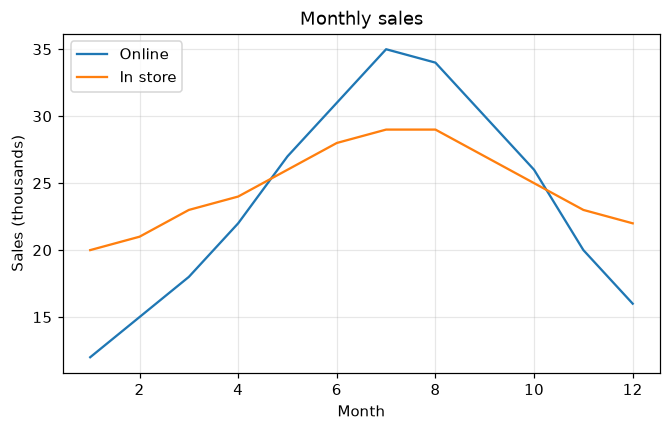
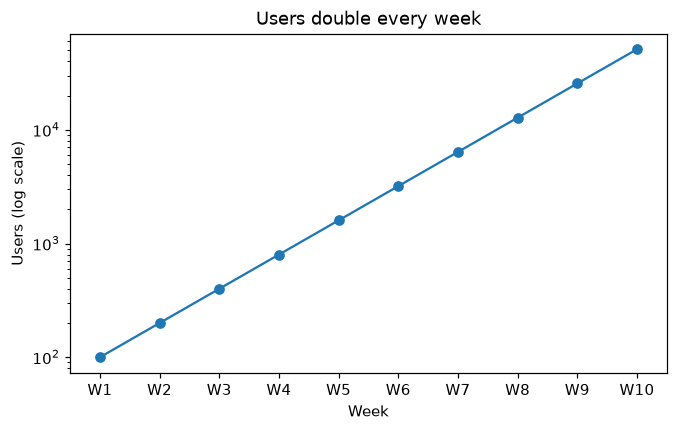
पाठ देखें →एक्सिस की सीमा तय करें, टिक की जगह और लेबल चुनें, और set_yscale से लॉग स्केल पर जाएँ।
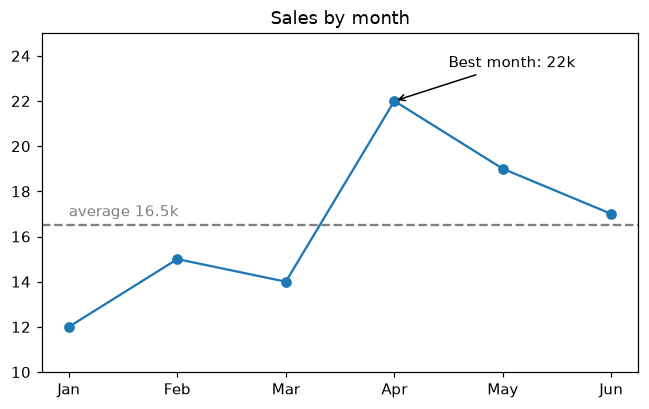
पाठ देखें →ax.annotate से ज़रूरी मानों की ओर इशारा करें, ax.text से नोट जोड़ें और axhline से लक्ष्य दिखाएँ।
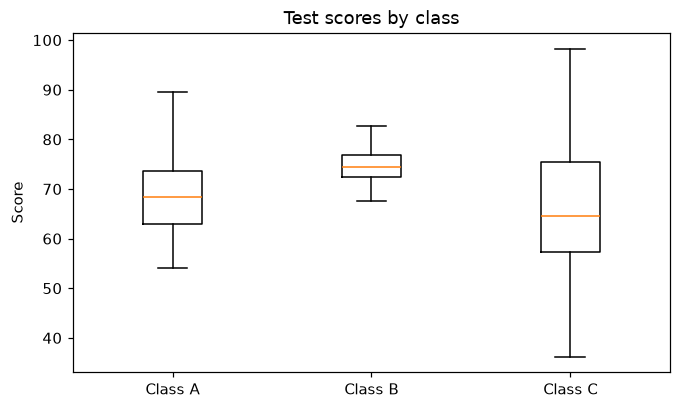
पाठ देखें →ax.boxplot और ax.violinplot से कई समूहों के फैलाव की तुलना करें।
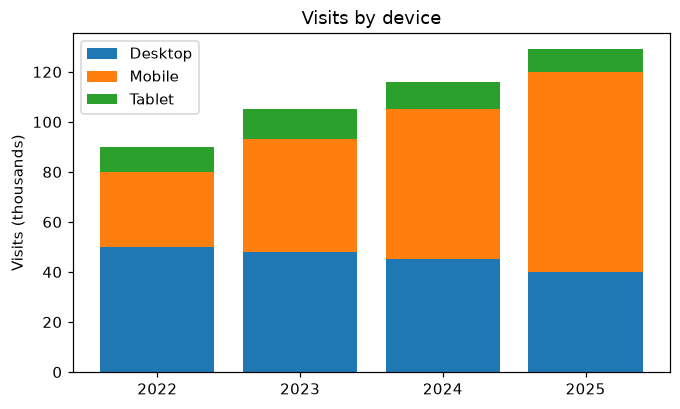
पाठ देखें →स्टैक्ड बार (bottom=) और ax.stackplot से दिखाएँ कि हिस्से समय के साथ कैसे जुड़ते हैं।
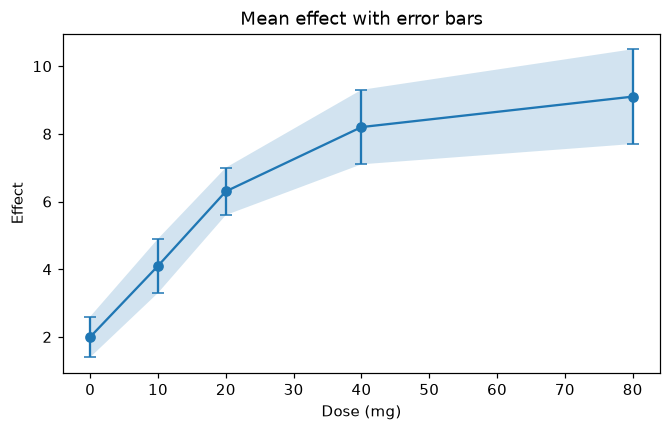
पाठ देखें →ax.errorbar से माप की अनिश्चितता और fill_between से शेडेड बैंड दिखाएँ।
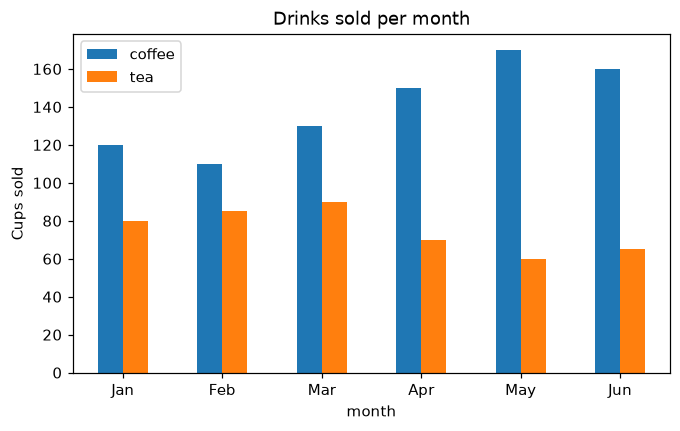
पाठ देखें →df.plot से pandas DataFrame को चार्ट में बदलें और Matplotlib से उसे कस्टमाइज़ करें।
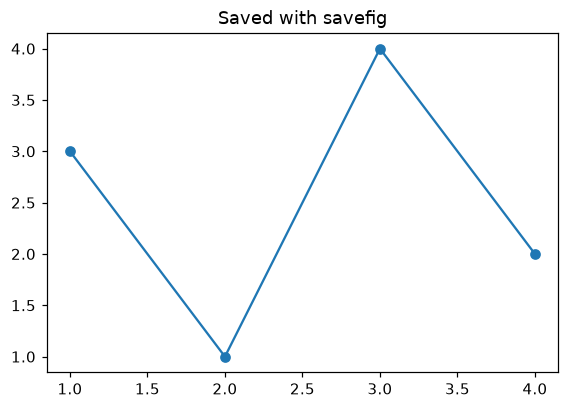
पाठ देखें →fig.savefig से चार्ट को PNG या SVG में सेव करें और साइज़, रेज़ोल्यूशन और मार्जिन नियंत्रित करें।
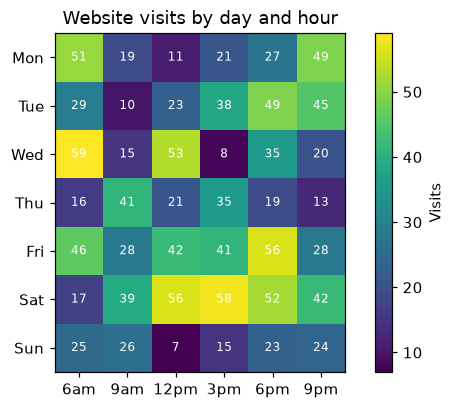
पाठ देखें →ax.imshow, कलरमैप, कलरबार और हर सेल में मान के साथ 2D टेबल का हीटमैप बनाएँ।
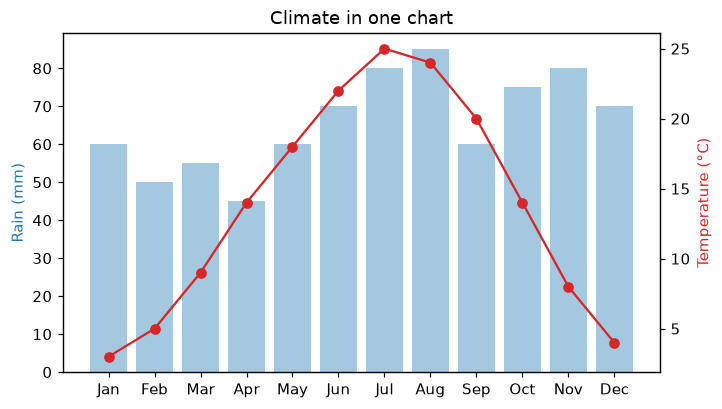
पाठ देखें →ax.twinx से बनी दूसरी y एक्सिस से अलग इकाइयों वाले दो माप एक चार्ट पर दिखाएँ।
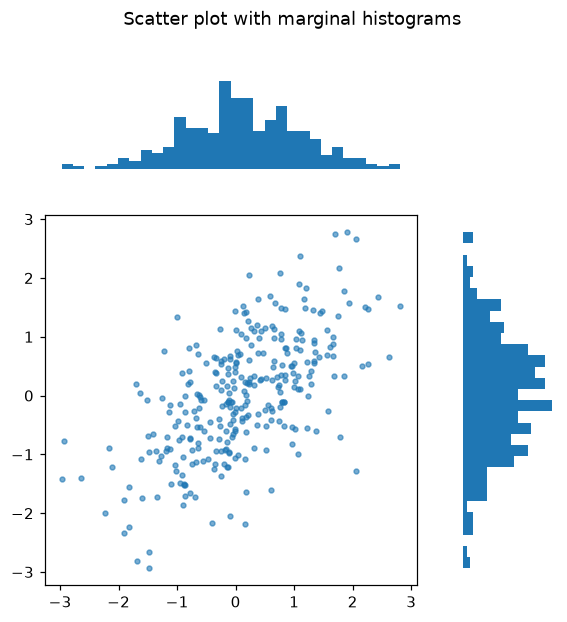
पाठ देखें →plt.subplot_mosaic और चौड़ाई-ऊँचाई के अनुपात से अलग-अलग साइज़ के चार्ट वाले फ़िगर बनाएँ।
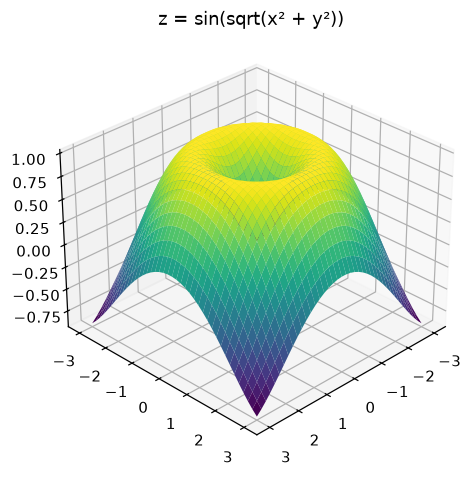
पाठ देखें →projection="3d", plot_surface और view_init से 3D सरफ़ेस और वायरफ़्रेम बनाएँ।
पाठ देखें →FuncAnimation से चार्ट को फ़्रेम-दर-फ़्रेम एनिमेट करें और GIF में सेव करें।
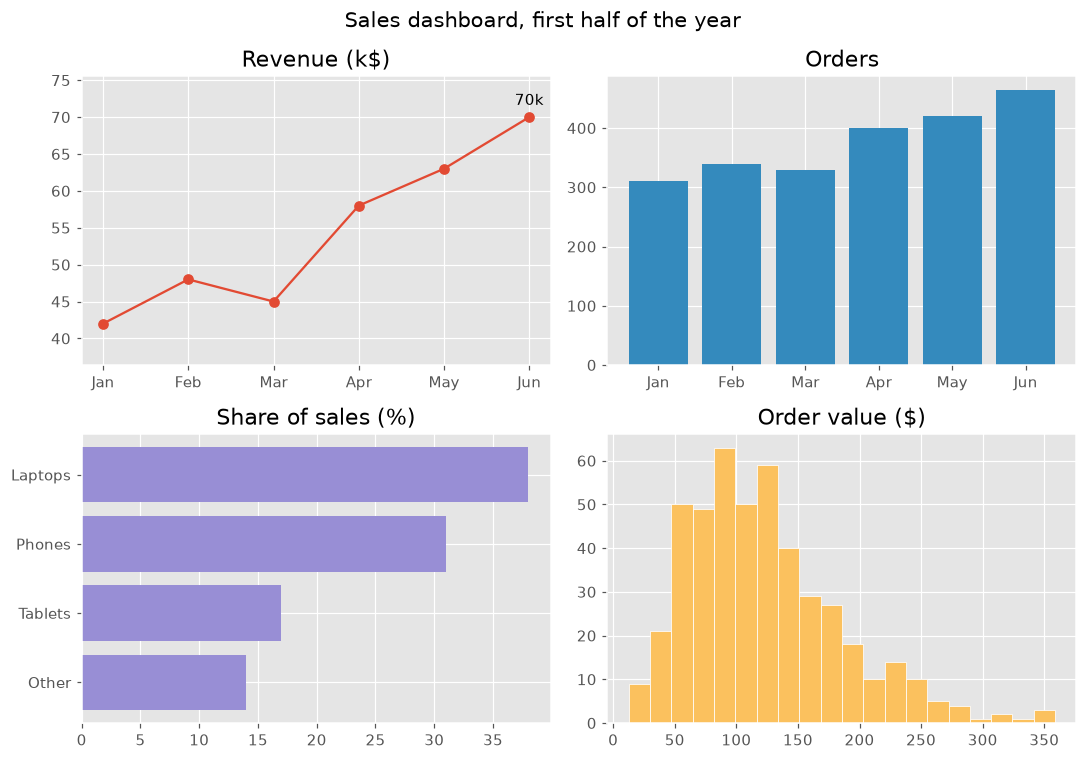
पाठ देखें →लाइन, बार, हिस्टोग्राम, एनोटेशन और स्टाइल को मिलाकर 2 × 2 सेल्स डैशबोर्ड बनाएँ।
पाठ देखें →