pandas-DataFrames plotten
Einen pandas-DataFrame mit df.plot in ein Diagramm verwandeln und mit Matplotlib anpassen.
Einführung
pandas hat Matplotlib eingebaut: df.plot zeichnet ein Diagramm direkt aus einem DataFrame und nutzt die Spaltennamen für die Legende. Es gibt eine Matplotlib-Axes zurück, daher funktioniert alles Gelernte weiter für Titel, Beschriftungen und Stil.
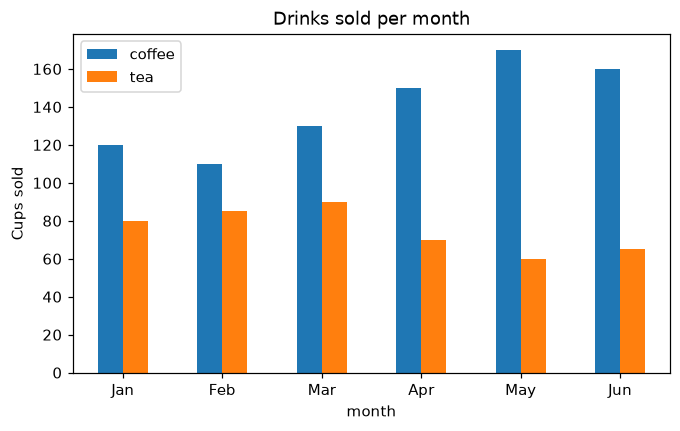
x="month" legt die Monate auf die x-Achse, y=[...] wählt die Spalten; kind wählt das Diagramm ("line", "bar", "barh", "area"...). df.plot gibt ax zurück, die übliche Matplotlib-Axes, daher funktionieren ax.set_ylabel und ax.set_title wie gewohnt. rot=0 hält die Monatsnamen waagerecht, und stacked=True würde die Balken stapeln.
Interaktive Visualisierung
Ändere kind, wähle die Spalten und staple sie. pandas zeichnet mit Matplotlib und gibt eine Axes zurück, die du weiter gestalten kannst.
Ausführbares Matplotlib-Beispiel
import matplotlib.pyplot as plt
import pandas as pd

df = pd.DataFrame({
    "month": ["Jan", "Feb", "Mar", "Apr", "May", "Jun"],
    "coffee": [120, 110, 130, 150, 170, 160],
    "tea": [80, 85, 90, 70, 60, 65],
})

ax = df.plot(x="month", y=["coffee", "tea"], kind="bar", rot=0, figsize=(7, 4))
ax.set_ylabel("Cups sold")
ax.set_title("Drinks sold per month")
plt.show()